Инструкция для новых пользователей Geo24: общая часть
Эта инструкция помогает быстро понять, как устроен Geo24 и где искать основные рабочие разделы: мониторинг, объекты, треки, отчеты, сообщения, уведомления, геозоны, водителей и блокировки.
Geo24 — это система мониторинга транспорта и управления автопарком. В ней можно смотреть машины на карте, проверять историю движения, формировать отчеты, разбирать события по объектам и управлять рабочими данными автопарка.
Если какого-то раздела нет в боковом меню, обычно это значит, что у пользователя нет нужной роли или модуль не подключен для аккаунта.
Быстрый старт
- Войдите в Geo24.
- Используйте боковое меню для перехода в рабочие разделы.
- Для ежедневной работы чаще всего нужны Мониторинг, Треки, Отчеты, Объекты, Водители, Сообщения и Уведомления.
- Если данных нет, проверьте выбранный период, выбранные объекты и условия фильтра. Это особенно важно в треках, сообщениях и отчетах.
Что где находится
| Раздел | Для чего нужен | Типичный вопрос |
|---|---|---|
| Главная | Краткая сводка по доступным объектам и пользователям | “Сколько объектов подключено?” |
| Мониторинг | Машины на карте в реальном времени | “Где сейчас объект?” |
| Треки | История движения за период | “Где машина ездила вчера?” |
| Отчеты | Готовые выгрузки по событиям и работе автопарка | “Кто превышал скорость за неделю?” |
| Объекты | Реестр машин, устройств, связи и блокировок | “Почему объект не на связи?” |
| Водители | Список водителей и назначение на объекты | “Кто закреплен за машиной?” |
| Сообщения | Сырые сообщения и телеметрия от объектов | “Какие данные пришли от устройства?” |
| Геозоны | Зоны на карте и события входа/выхода | “Кто покидал разрешенную территорию?” |
| Уведомления | Правила событий и каналы оповещения | “Как получать сигнал о нарушении?” |
| Журнал блокировок | История блокировок и разблокировок | “Кто и когда заблокировал машину?” |
| Пользователи | Доступы сотрудников аккаунта | “Кому дать доступ и на какие объекты?” |
1. Главная страница
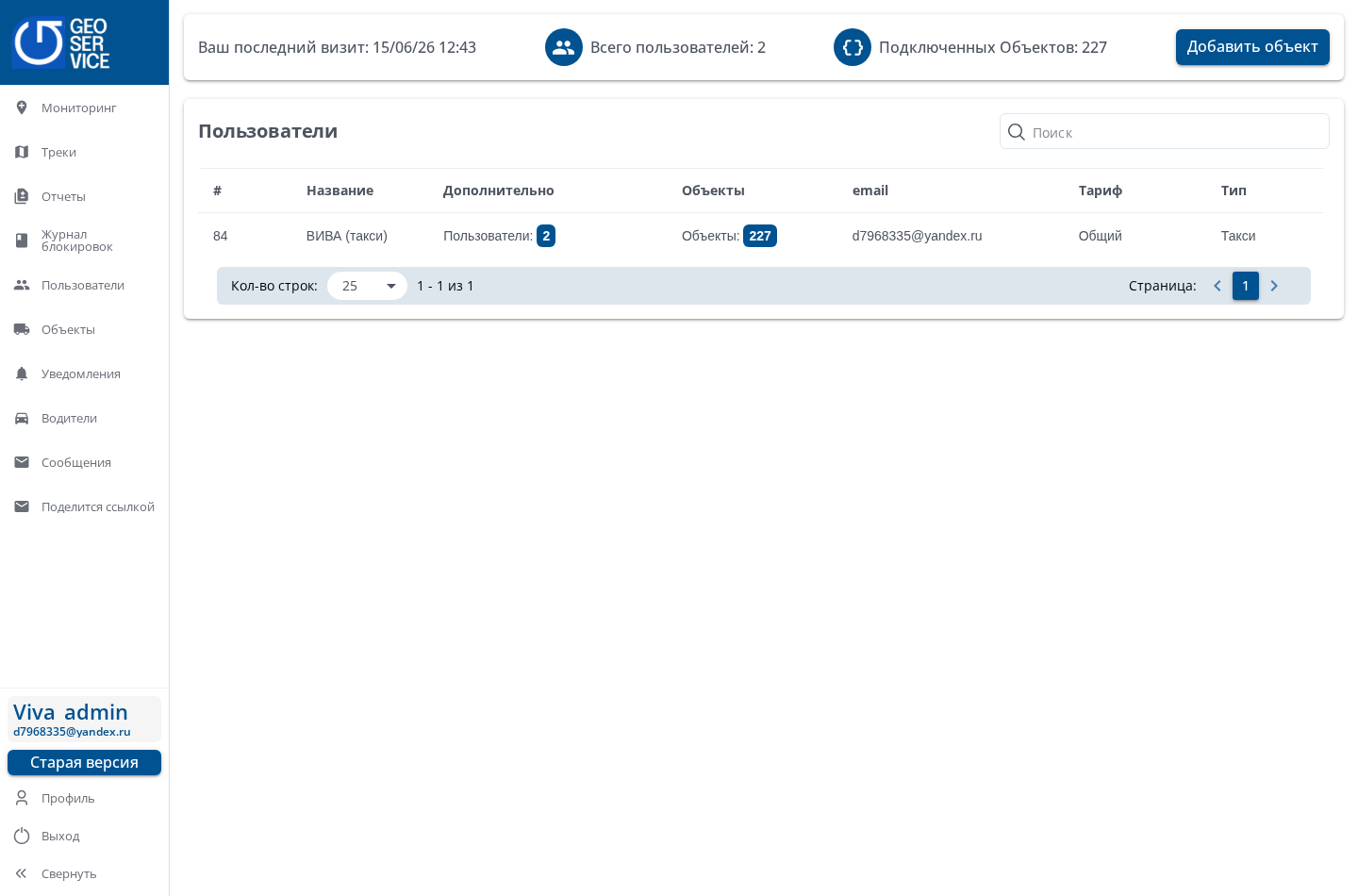
Главная страница показывает краткую сводку по аккаунту: количество доступных объектов, пользователей и дату последнего визита. Это стартовый экран, с которого можно перейти в нужный рабочий раздел через боковое меню.
2. Мониторинг: где сейчас объекты
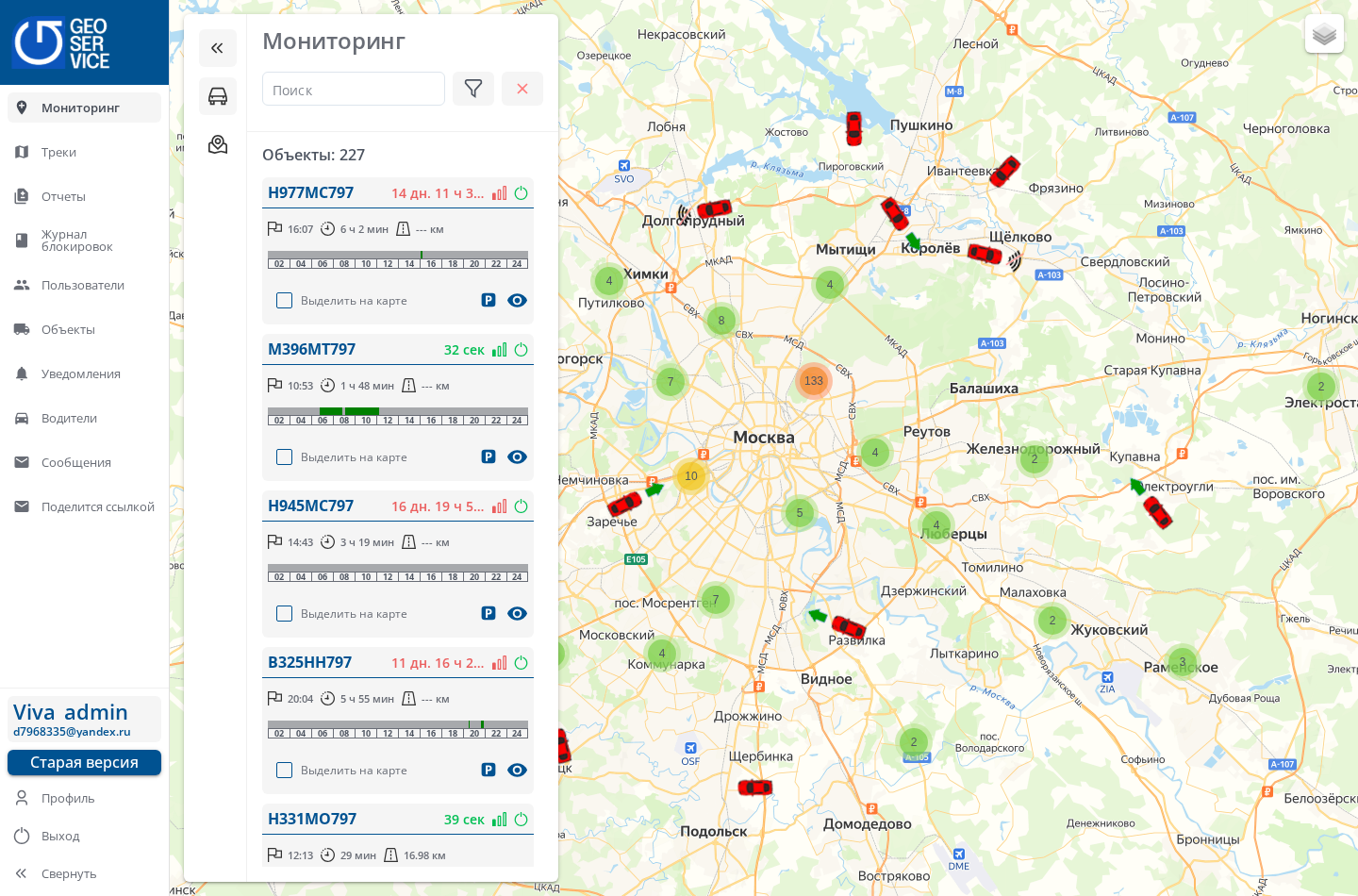
Раздел Мониторинг показывает объекты на карте и в списке. Это основной экран для диспетчера или сотрудника, который следит за текущим состоянием транспорта.
Обычно здесь можно увидеть:
- объект на карте;
- время последнего сообщения;
- текущее состояние: едет, стоит, не на связи;
- скорость или признак стоянки;
- краткую информацию по выбранному объекту;
- кнопки показа, скрытия и перехода к объекту.
Фильтры и отображение на карте:
- используйте поиск, чтобы быстро найти объект по названию;
- фильтруйте объекты по статусу связи: все, активные, неактивные;
- выбирайте геозону, чтобы показать объекты, связанные с нужной территорией;
- скрывайте или показывайте все объекты, если карта перегружена;
- объединяйте объекты в группы, если для аккаунта настроены группы объектов;
- используйте фильтр Разрешенные к выезду, если нужно проверить объекты по признаку разрешения на выезд;
- включайте отображение геозон, когда нужно проверить объект относительно территории, базы, склада, маршрута или запрещенной зоны;
- сбрасывайте фильтры, если на карте “пропали” объекты после предыдущей проверки.
Как пользоваться:
- Откройте Мониторинг.
- Найдите объект в списке или на карте.
- При большом количестве объектов примените поиск, фильтр по статусу, геозону или скрытие лишних объектов.
- При необходимости включите геозоны, чтобы увидеть объект относительно нужной территории.
- Нажмите на объект, чтобы увидеть подробности.
- Если объект не найден, сбросьте фильтры и проверьте его в разделе Объекты.
Популярный кейс: клиент спрашивает, где сейчас машина. Откройте Мониторинг, найдите объект по названию, при необходимости включите геозоны и посмотрите последнее положение на карте.
3. Треки: история движения
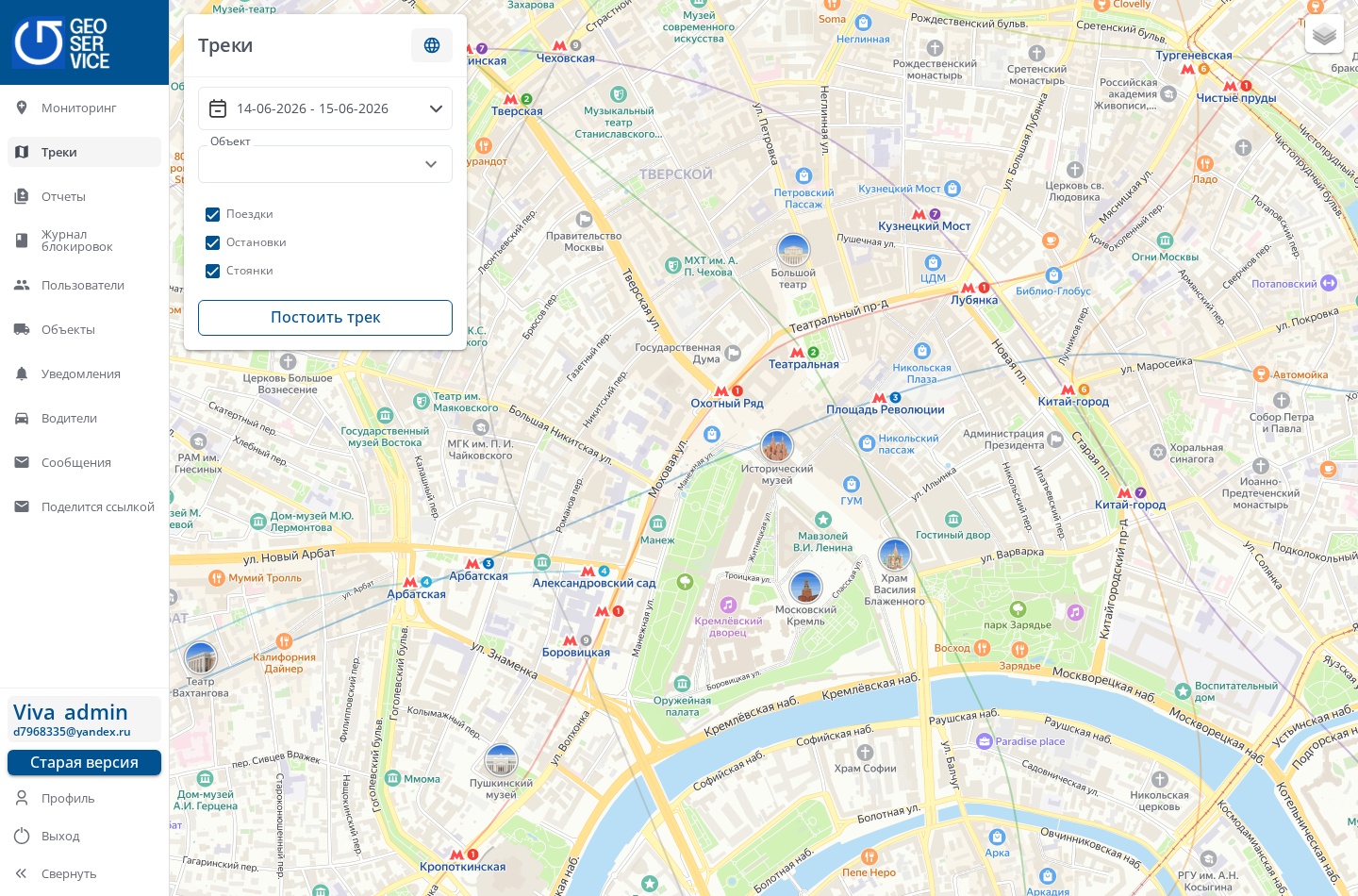
Раздел Треки показывает маршрут объекта за выбранный период. Он нужен для разбора поездок, остановок, стоянок и спорных ситуаций.
Что важно в этом разделе:
- можно включать геозоны поверх маршрута, чтобы посмотреть движение относительно территории;
- можно отдельно показывать или скрывать поездки, стоянки и остановки;
- после построения трека доступна таблица с деталями поездок, остановок и стоянок;
- отдельные строки таблицы можно подсвечивать на карте;
- трек можно скачать в PDF или Excel;
- текущий построенный трек можно очистить перед новой проверкой.
Как пользоваться:
- Откройте Треки.
- Выберите объект.
- Укажите дату или период.
- Постройте трек и посмотрите маршрут на карте.
- Если нужно, включите геозоны и оставьте на карте только нужные элементы: поездки, остановки или стоянки.
- Разверните таблицу отчета, чтобы посмотреть детали по сегментам.
- Скачайте PDF или Excel, если результат нужно передать дальше.
Популярный кейс: нужно понять, где объект находился вчера с 18:00 до 22:00. Выберите объект, период, постройте трек, включите стоянки и посмотрите спорные точки в таблице.
4. Отчеты: готовые проверки и выгрузки
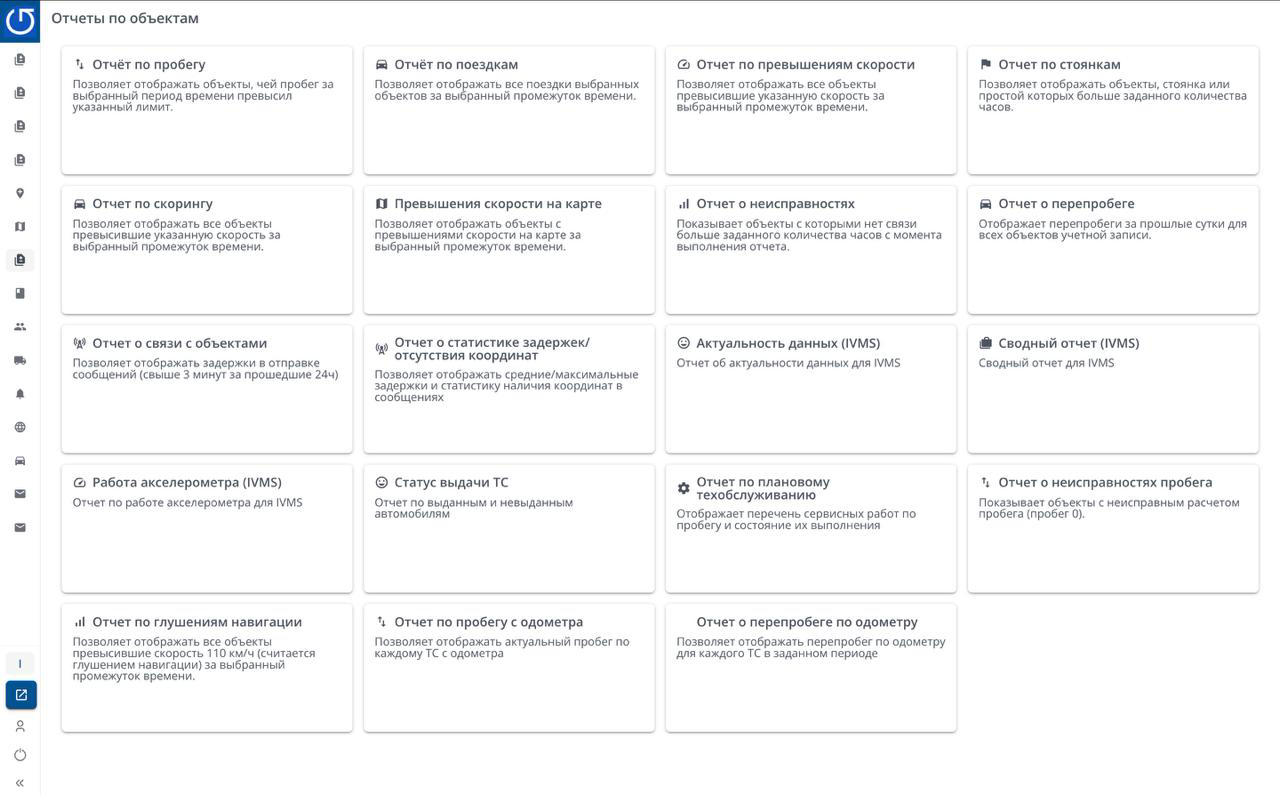
Раздел Отчеты нужен, чтобы быстро получить данные по автопарку за период. В Geo24 есть много отчетов для разных задач: движения, скорости, стоянок, связи, геозон, обслуживания, одометра, IVMS и других проверок. Набор отчетов зависит от аккаунта и подключенных модулей.
Часто используемые отчеты:
- Отчет по пробегу — помогает проверить пробег объектов за период.
- Отчет по поездкам — показывает поездки выбранных объектов.
- Отчет по превышениям скорости — нужен для контроля скоростного режима.
- Превышения скорости на карте — показывает точки превышений на карте.
- Отчет по стоянкам — помогает найти долгие простои.
- Отчет о неисправностях — показывает объекты без связи дольше заданного интервала.
- Отчет о связи с объектами — помогает увидеть задержки сообщений.
- Отчет о статистике задержек/отсутствия координат — показывает проблемы с задержками и координатами в сообщениях.
- Отчет по геозонам — показывает события, связанные с выбранными зонами, если отчет подключен.
Общие правила для отчетов:
- сначала выберите объекты: один объект, несколько объектов, группу или все нужные объекты;
- затем проверьте условия отчета: период, лимит скорости, интервал без связи, стоянки, геозоны или другие параметры;
- кнопка Создать отчет показывает результат в интерфейсе;
- кнопка Скачать Excel выгружает файл;
- если отчет пустой, проверьте период, выбранные объекты и условия;
- в отчете о неисправностях есть опция не учитывать сервисы и паркинг, чтобы не смешивать рабочие объекты с зонами обслуживания.
Пример: скачать отчет по превышениям скорости
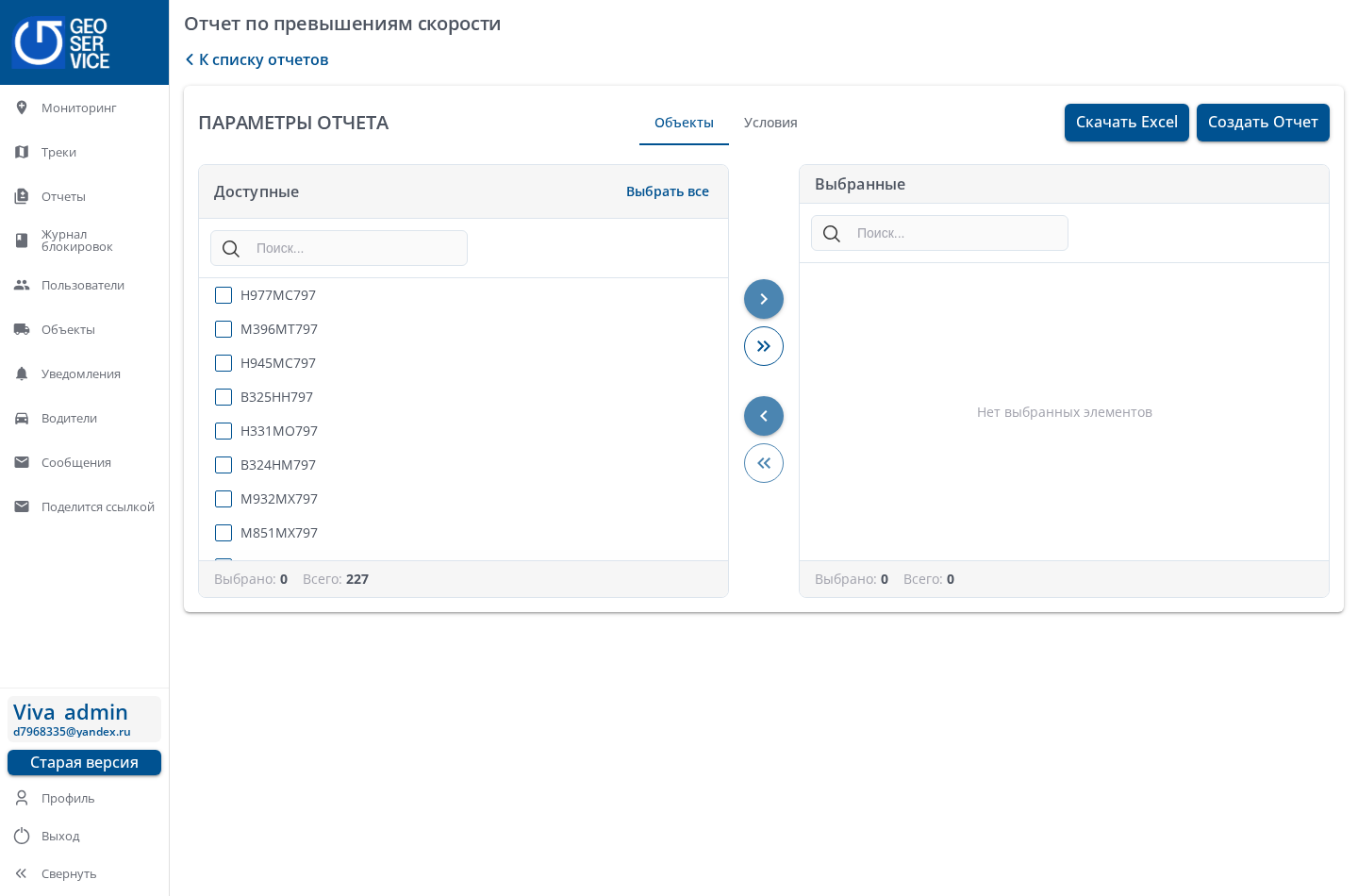
- Откройте Отчеты.
- Выберите Отчет по превышениям скорости.
- На вкладке Объекты выберите нужные машины.
- На вкладке Условия укажите период, тип проверки и лимит скорости.
- Нажмите Создать отчет для просмотра или Скачать Excel для файла.
Когда полезно: руководителю нужно понять, какие объекты превышали скорость за неделю и как часто это происходило.
5. Объекты: список машин и карточка объекта
Раздел Объекты — это реестр транспорта и устройств. Здесь можно найти объект, посмотреть его параметры и перейти в карточку.
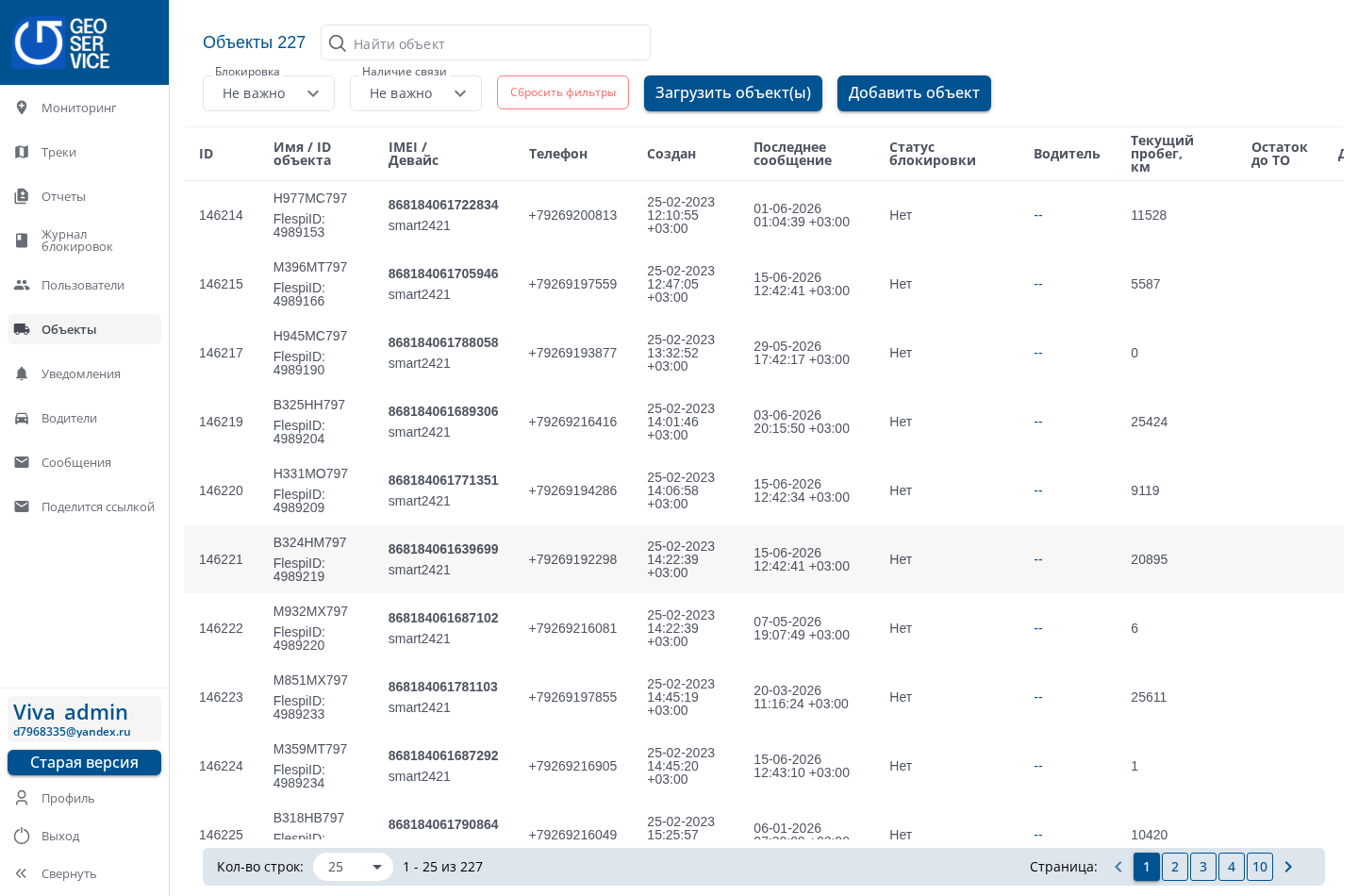
В списке обычно отображается:
- название объекта или госномер;
- ID объекта;
- IMEI/идентификатор устройства;
- телефон SIM-карты, если указан;
- дата создания;
- последнее сообщение;
- статус связи;
- статус блокировки;
- водитель, если назначен;
- текущий пробег;
- действия по объекту.
Фильтры и поиск:
- используйте поиск по названию объекта;
- фильтруйте список по статусу блокировки: да, нет, не важно;
- фильтруйте список по наличию связи: да, нет, не важно;
- сбрасывайте фильтры перед новой проверкой, если список выглядит неполным.
Что смотреть в карточке объекта:
- основную информацию: имя, телефон, IMEI, устройство, последние координаты;
- статус связи и последнее сообщение;
- водителя и связанные данные, если водитель назначен;
- произвольные поля, если аккаунт использует дополнительные атрибуты;
- настройки блокировок и расписания блокировок, если модуль подключен.
Как пользоваться безопасно:
- Используйте поиск и фильтры, чтобы найти объект.
- Откройте карточку объекта для просмотра подробностей.
- Не выполняйте команды по объекту, если не уверены в последствиях.
Популярный кейс: нужно проверить, почему объект не на связи. Откройте Объекты, найдите объект по названию, проверьте статус связи и время последнего сообщения.
6. Водители
Раздел Водители нужен для работы со списком водителей и связью водителей с объектами. Он полезен, когда в аккаунте важно понимать, кто закреплен за машиной или кто работал на объекте в нужный период.
Обычно здесь можно:
- посмотреть список водителей;
- добавить или изменить данные водителя, если есть права;
- связать водителя с объектом;
- использовать данные водителя в отчетах и разборе поездок.
Популярный кейс: нужно понять, кто был назначен на машину. Откройте Водители или карточку объекта и проверьте назначенного водителя.
7. Сообщения
Раздел Сообщения помогает смотреть данные, которые приходят от объекта: время сообщения, координаты, параметры устройства и другую телеметрию. Это полезно при разборе спорных ситуаций и проверке связи с устройством.
Что обычно проверяют:
- когда пришло последнее сообщение;
- были ли координаты в нужный момент;
- какие параметры передало устройство;
- есть ли задержки или пропуски в сообщениях.
Популярный кейс: объект отображается странно или данные в отчете выглядят неполными. Проверьте сообщения за нужный период и сравните их с треком или отчетом.
8. Уведомления: события, о которых нужно знать
Раздел Уведомления нужен для контроля важных событий. Уведомления помогают не проверять всё вручную, а получать сигнал при заданном условии.
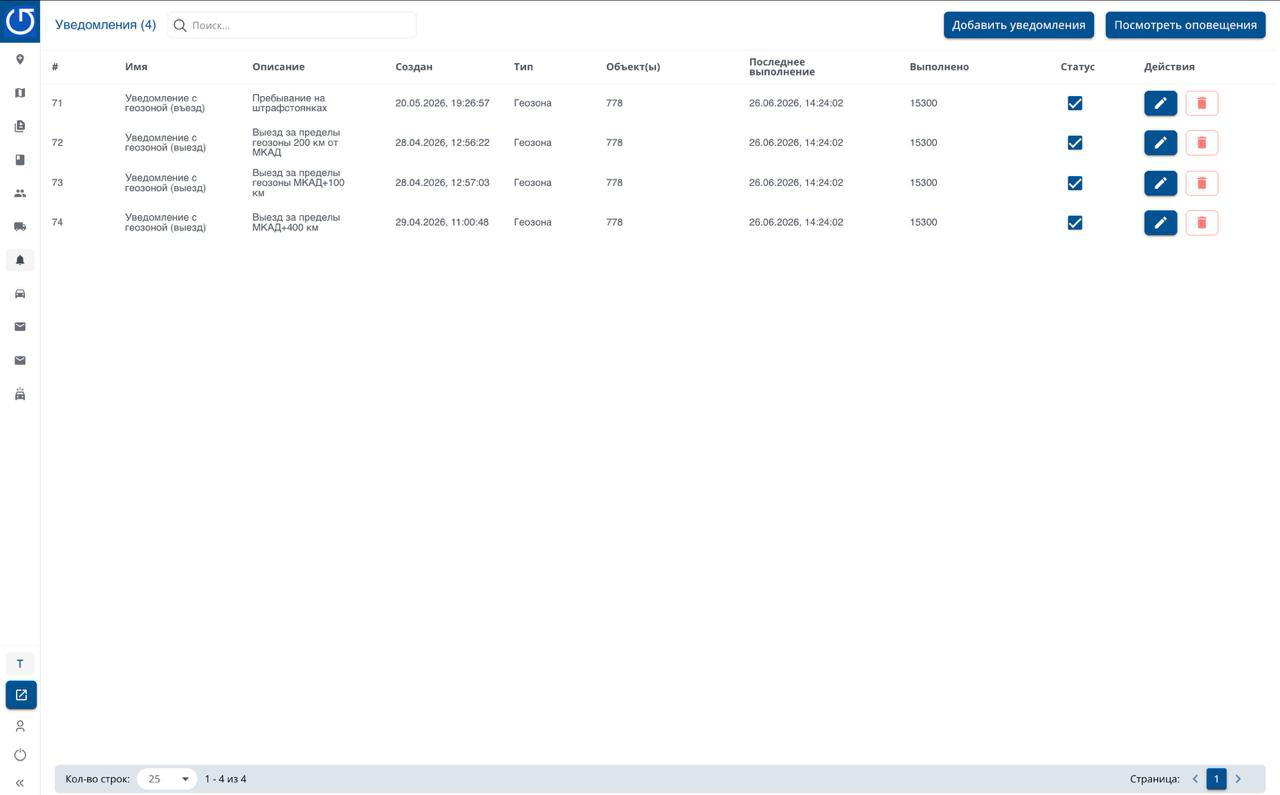
Примеры уведомлений:
- превышение скорости;
- вход или выход из геозоны;
- долго нет связи с объектом;
- стоянка дольше заданного времени;
- движение без назначенного водителя, если модуль подключен.
Как устроено создание уведомления:
- Сначала задается описание уведомления и выбираются объекты.
- Объекты можно выбрать вручную или подставить из группы объектов.
- Для некоторых уведомлений можно включить авто-добавление новых объектов при редактировании правила.
- Затем выбирается условие: скорость, геозона, нет связи, стоянка или нет водителя.
- Для геозон можно выбрать вход или выход, добавить ограничение скорости или время нахождения в зоне.
- Для стоянок и отсутствия связи можно исключить геозоны, например сервисы или паркинги.
- На последнем шаге выбирается действие: онлайн-уведомление в системе, Telegram-канал или внешний POST/GET-запрос.
Как пользоваться безопасно:
- называйте уведомление так, чтобы было понятно, что оно контролирует;
- перед сохранением проверьте объекты, условия и канал доставки;
- не ставьте слишком короткий интервал без связи, если не хотите получить много лишних сообщений;
- для Telegram указывайте корректный канал или username;
- для внешних запросов проверяйте URL и тип запроса, потому что это интеграционное действие.
Популярный кейс: нужно получать сигнал, если объект вышел за пределы разрешенной территории. Создайте уведомление по событию выхода из геозоны, выберите нужные объекты и включите подходящий канал доставки.
9. Геозоны: контроль территорий
Раздел Геозоны используется для работы с зонами на карте. Геозона может быть полезна для контроля въезда, выезда, стоянок, отчетов и уведомлений.
Что можно делать:
- искать геозону по названию;
- показывать или скрывать конкретную геозону на карте;
- центрировать карту на выбранной геозоне;
- создавать новую геозону на карте;
- рисовать разные формы зоны: полигон, прямоугольник, круг, линию или точку, если это доступно в интерфейсе;
- переименовывать геозоны;
- удалять геозоны, если есть права;
- использовать геозоны в мониторинге, треках, отчетах и уведомлениях.
Важные нюансы:
- перед созданием новой геозоны лучше заранее понять, для чего она нужна: отчет, уведомление, фильтр на карте или исключение;
- при редактировании границ проверяйте масштаб карты, чтобы зона не захватила лишнюю территорию;
- удаление геозоны может повлиять на уведомления и отчеты, где она используется.
Популярный кейс: нужно проверить, какие объекты покидали разрешенную территорию. Используйте отчет или уведомление по геозоне, а в мониторинге включите отображение самой зоны на карте.
10. Журнал блокировок: история действий
Журнал блокировок показывает события блокировки и разблокировки. Это раздел для проверки истории, а не для обычного управления объектами.
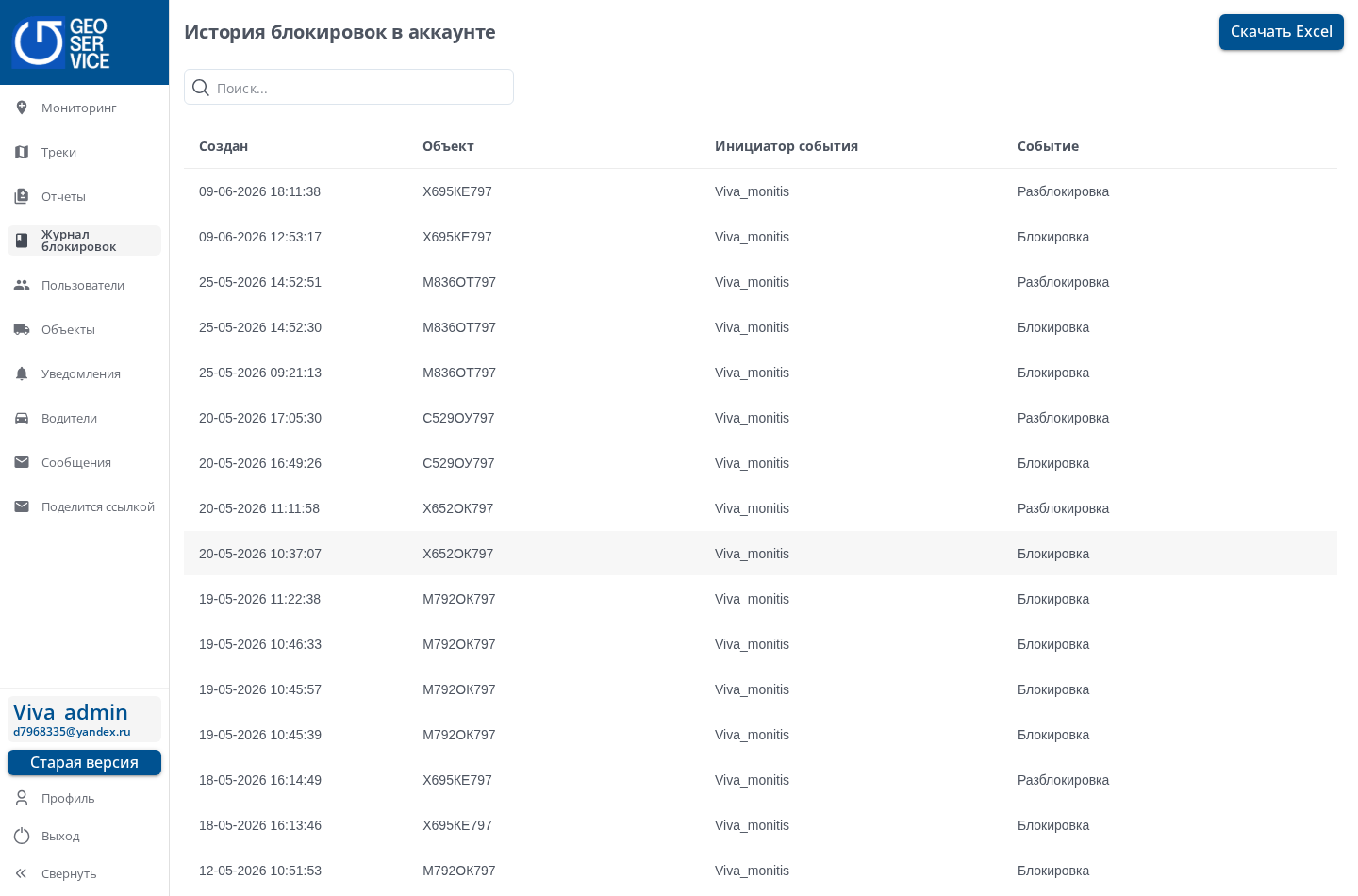
Обычно в журнале видно:
- дату и время;
- объект;
- действие: блокировка или разблокировка;
- инициатора события;
- источник события, если он передается системой.
Что проверять:
- найдите объект по названию;
- проверьте последнее событие блокировки или разблокировки;
- сравните время события с обращением водителя или клиента;
- проверьте инициатора, если нужно понять, кто выполнил действие;
- если события нет в журнале, проверьте карточку объекта и настройки блокировок.
Популярный кейс: водитель сообщает, что машина заблокирована. Откройте журнал, найдите объект и проверьте, когда была блокировка и кто ее инициировал.
Блокировки могут влиять на реальные автомобили. Не выполняйте блокировку или разблокировку без подтверждения ответственного сотрудника.
11. Пользователи и роли
Доступ к разделам зависит от роли пользователя и подключенных модулей аккаунта.
Основные роли:
- Пользователь — обычно видит мониторинг, треки, отчеты и доступные ему объекты.
- Администратор аккаунта — дополнительно управляет пользователями, объектами, водителями, уведомлениями и настройками внутри аккаунта.
Что важно проверять в пользователях:
- имя, email и дату создания;
- роль пользователя;
- какие объекты назначены пользователю;
- историю входов, если нужно проверить активность;
- интеграционные настройки, если они используются в аккаунте.
Дополнительные права могут включать геозоны, IVMS-отчеты, редактирование объектов, парковки и другие модули.
Популярный кейс: сотрудник не видит нужный отчет или объект. Проверьте роль пользователя, подключенные модули, список отчетов и назначенные пользователю объекты.
12. Частые сценарии
Найти объект на карте
- Откройте Мониторинг.
- Найдите объект в списке по названию.
- Если объектов много, используйте поиск, фильтр статуса, геозону или временно скройте лишние объекты.
- При необходимости включите геозоны, чтобы посмотреть расположение объекта относительно территории.
- Нажмите на объект или кнопку показа на карте.
- Проверьте последнее сообщение и текущий статус.
Проверить маршрут за день
- Откройте Треки.
- Выберите объект и дату.
- Постройте трек.
- Включите или выключите поездки, стоянки, остановки и геозоны.
- Разверните таблицу отчета и посмотрите спорные точки.
- При необходимости скачайте PDF или Excel.
Скачать отчет по превышениям скорости
- Откройте Отчеты.
- Выберите Отчет по превышениям скорости.
- На вкладке Объекты выберите машины.
- На вкладке Условия укажите период и лимит скорости.
- Сформируйте отчет или скачайте Excel.
Найти объекты без связи
- Откройте Объекты и включите фильтр по наличию связи.
- Дополнительно откройте Отчет о неисправностях.
- Укажите интервал без связи и нужные объекты.
- При необходимости включите опцию не учитывать сервисы и паркинг.
- Передайте список ответственному специалисту.
Проверить сообщения от объекта
- Откройте Сообщения.
- Выберите объект и период.
- Проверьте время сообщений, координаты и параметры устройства.
- Если данных нет, сравните период и выбранный объект с треком или отчетом.
Настроить уведомление о выезде из зоны
- Откройте Уведомления.
- Создайте новое уведомление и задайте понятное описание.
- Выберите объекты вручную или через группу.
- В условии выберите геозону и событие выхода.
- Укажите канал доставки: онлайн-уведомление, Telegram или внешний запрос.
- Сохраните правило и проверьте, что оно не дублирует уже существующее.
Проверить блокировку
- Откройте Журнал блокировок.
- Найдите объект.
- Проверьте дату, тип события и инициатора.
- Сверьте это со статусом объекта в разделе Объекты.
- Не выполняйте новые действия с блокировкой без подтверждения.